Cum modifici TVA-ul din Stripe de la 19% la 21% (1 august 2025)
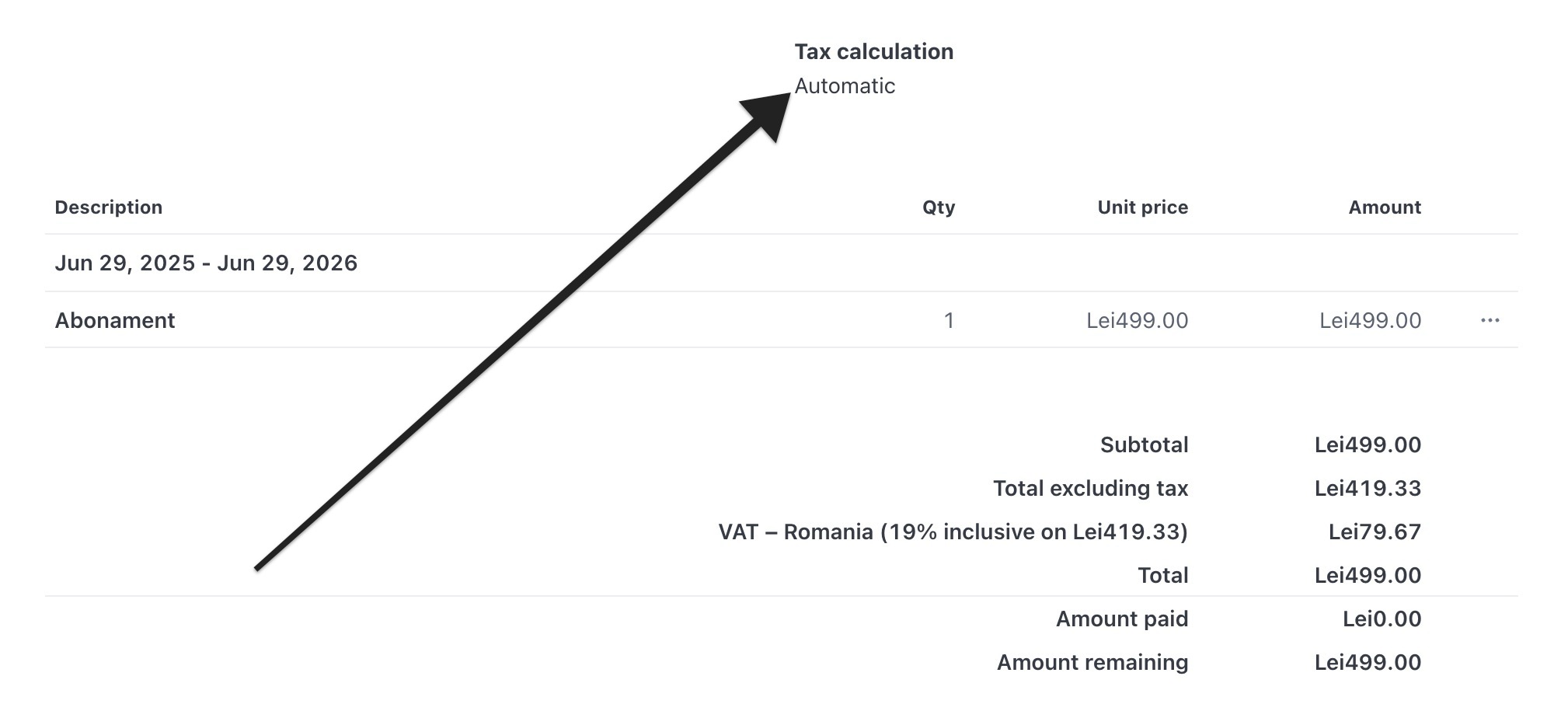
Guvernul României a majorat cota standard de TVA de la 19% la 21% începând cu 1 august 2025. Dacă emiți facturi prin Stripe și nu folosești Stripe Tax, ai nevoie de modificări manuale pentru ca documentele să rămână conforme.
Acest articol e o referință retrospectivă
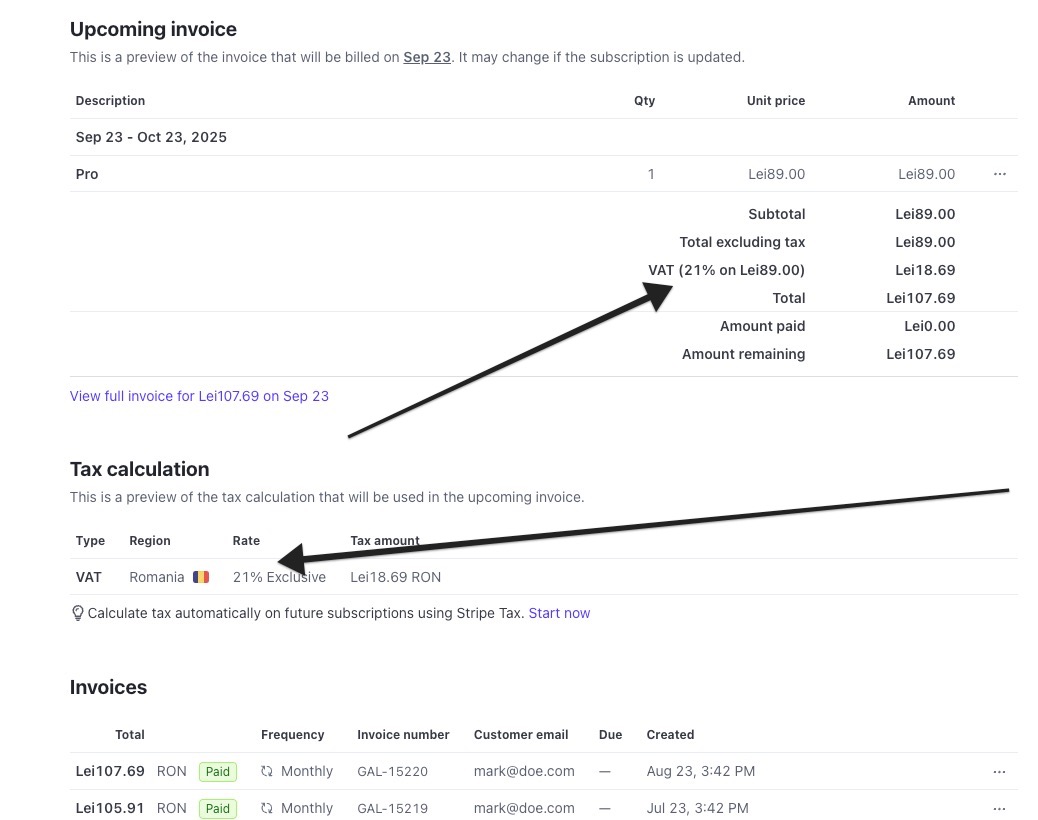
Cota de 21% e deja activă din 1 august 2025. Dacă citești asta acum și încă nu ai aplicat schimbarea în Stripe, fiecare zi de întârziere generează facturi cu cota greșită - corectarea ulterioară necesită facturi storno + facturi noi pentru fiecare ieșire greșită. Aplică schimbarea cât mai rapid.
Acest ghid te ajută să aplici schimbarea TVA-ului în Stripe pas cu pas - de la crearea unei noi cote, până la actualizarea produselor, abonamentelor recurente și logicii din cod dacă folosești API-ul Stripe.
Stripe aplică automat TVA-ul dacă folosești Stripe Tax
Dacă ai activat Stripe Tax și ai setat calculul automat al taxelor pentru produsele și abonamentele tale, nu trebuie să faci nicio modificare manuală. Stripe a actualizat cota începând cu 1 august 2025 în funcție de adresa clientului.
Acest ghid e relevant doar dacă:
- nu folosești Stripe Tax și aplici TVA manual
- generezi facturile printr-o integrare proprie (API custom)
- folosești Stripe eFactura și controlezi direct cotele de taxă
1. Creează o nouă cotă de TVA în Stripe
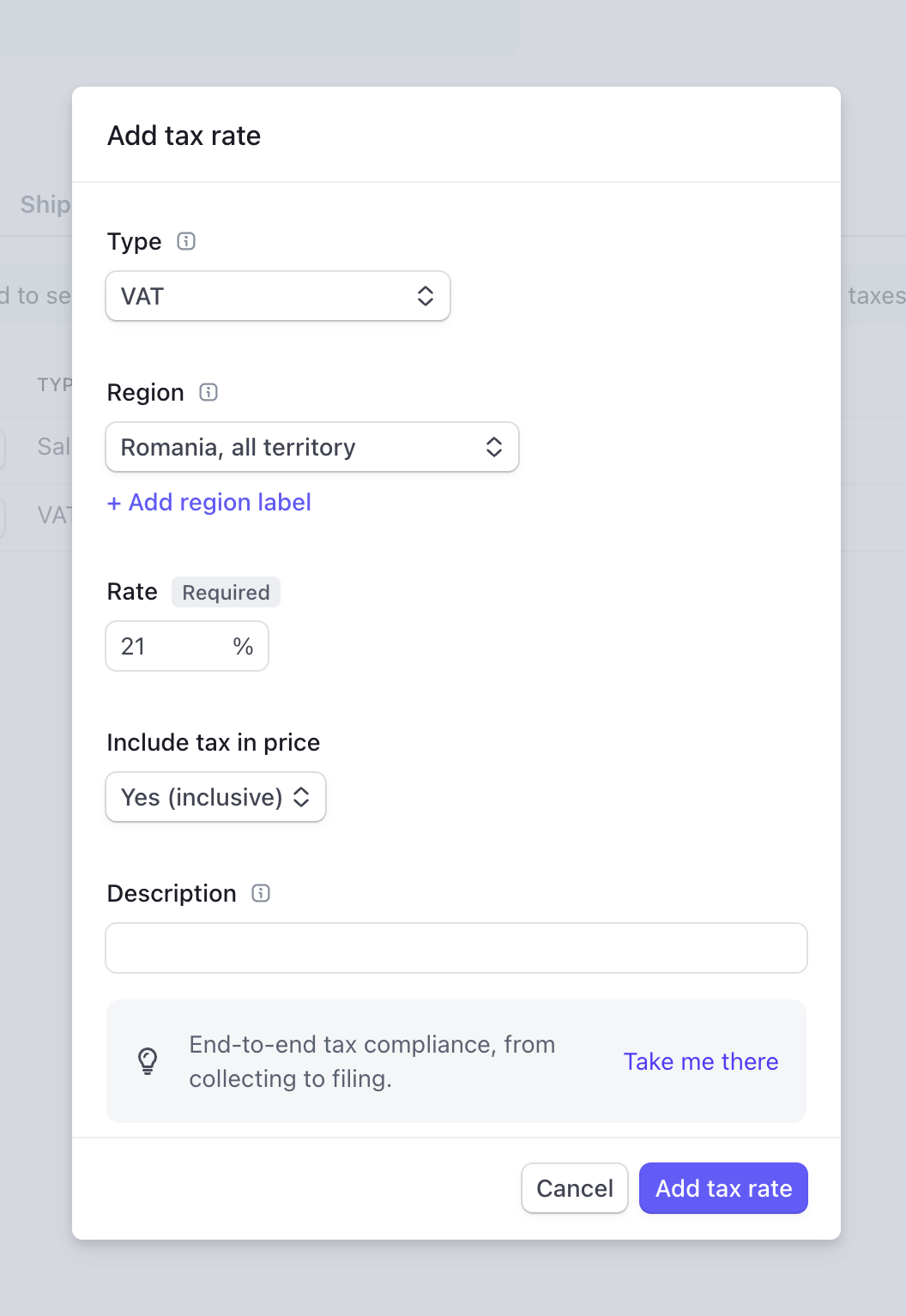
Pentru a aplica TVA-ul de 21%, trebuie să creezi o nouă cotă de taxă în Stripe. Taxele existente nu pot fi editate, așa că adaugi una nouă, valabilă din 1 august 2025.
Pașii sunt:
- Mergi în Tax Rates din Stripe →
- Click pe Add tax rate
- Completează câmpurile exact așa:
- Type:
VAT - Region:
Romania, all territory - Rate:
21% - Include tax in price: alegi
Yes (inclusive)sauNo (exclusive)în funcție de setup-ul tău - Description: TVA standard România valabil din 1 august 2025
- Type:
- Click pe Add tax rate pentru a salva
După salvare, vei primi un nou ID de taxă (ex: txr_...) pe care îl poți folosi la produse, planuri și API.
2. Cum aplici noua cotă de TVA
Ai două opțiuni, în funcție de cum emiți factura:
- Variante manuale - aplici noua taxă din dashboard Stripe, când creezi subscripții.
- Variante automate - aplici noua taxă prin cod, dacă folosești API-ul Stripe.
2.A Aplică TVA 21% la abonamente manuale
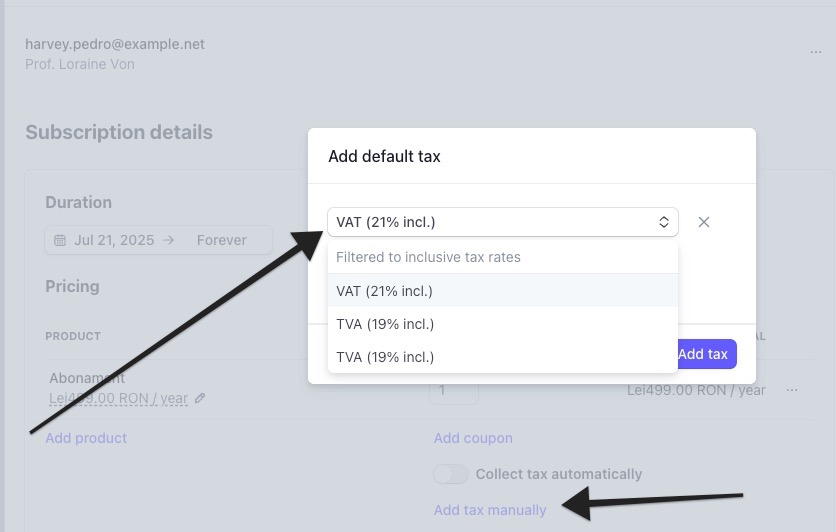
Dacă adaugi manual un abonament nou din interfața Stripe, selectezi noua cotă de TVA în momentul configurării.
În formularul de creare a abonamentului apare opțiunea Add tax manually. Click, alege cota VAT (21% incl.) sau varianta „exclusive" dacă ai setat prețurile fără TVA.
Asigură-te că selectezi varianta corectă în funcție de modul în care ai configurat produsele (cu TVA inclus sau nu).
2.B Aplică TVA 21% prin cod (Stripe API)
Dacă emiți facturile printr-o integrare automată (ex: creezi subscripțiile via API), actualizează codul ca să folosească noul ID de taxă (data de start a fost 1 august 2025).
Pașii generali:
- Creează noua taxă de 21% în Stripe (vezi pașii din pasul 1)
- Salvează ID-ul noii taxe (ex:
txr_...) - În codul tău, adaugă o regulă care aplică noul ID de taxă pentru clienții din România, începând cu 1 august 2025, ora 00:00
În Stripe, poți aplica taxele fie direct pe linia de produs, fie la nivel de întreg abonament folosind câmpul default_tax_rates.
Exemplu simplificat în PHP - taxă aplicată pe linie de produs. Compară data de azi cu 1 august 2025; dacă e după pragul de schimbare, folosește noua cotă, altfel pe cea veche:
$today = new DateTime('now', new DateTimeZone('Europe/Bucharest'));
$changeDate = new DateTime('2025-08-01 00:00:00', new DateTimeZone('Europe/Bucharest'));

$tax_rate_id = ($today >= $changeDate)
    ? 'txr_noua_tva_21'
    : 'txr_veche_tva_19';

\Stripe\Subscription::create([
    'customer' => $customer_id,
    'items' => [[
        'price' => $price_id,
        'tax_rates' => [$tax_rate_id],
    ]],
]);
Dacă preferi să aplici taxa la nivelul întregului abonament (nu pe fiecare linie în parte), poți folosi:
$stripe->subscriptions->update($subscription->id, [
    'default_tax_rates' => [$newTaxRateId],
]);
Asigură-te că toate subscripțiile noi, invoicing hooks sau codul de generare factură sunt actualizate cu noul ID.
Ghid complet Stripe: Stripe API - aplicarea taxelor →
Disclaimer: Informațiile prezentate pe această pagină au scop informativ și se bazează pe datele disponibile la momentul publicării. Nu constituie consultanță fiscală oficială. Consultă întotdeauna un specialist fiscal sau contabil pentru a valida cerințele aplicabile situației tale.